 Admas
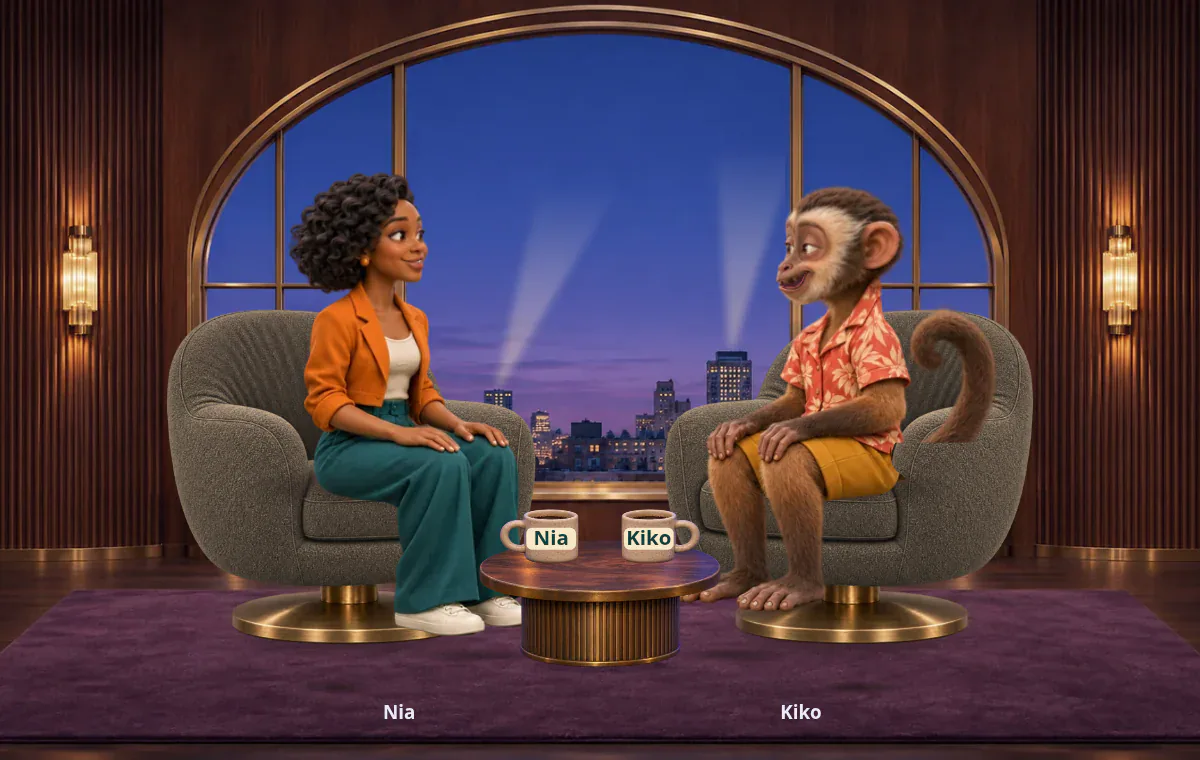
1. አቅራቢ ይምረጡና የመክፈቻ ንግግር ይለማመዱ
በነፃ የልምምድ ገጹ ላይ Starting look ይክፈቱ ወይም የሚወዱትን ምስል ይጫኑ። ኒያ፣ ሚካና አንድሬ በ3D አኒሜሽን የተሳሉ አቅራቢዎች ናቸው። ኪኮ ቀልደኛው ዝንጀሮ ነው። የአኒሜ ስዕል ከወደዱ ሬይ፣ ሃሩ፣ ኬንጂ ወይም ሶልን ይሞክሩ።
በStage name ላይ አቅራቢዎ በመድረክ የሚጠራበትን ስም ይጻፉ። ቁመቱንና ተክለ ሰውነቱን ያስተካክሉ። Choose your own colors የልብስ፣ የፀጉርና የዓይን ቀለም ያስመርጣል። እንደ ሉካና ኢማኒ ያሉ አቅራቢዎች ላይ የልብስና የፀጉር ስልት፣ እንዲሁም መነጽር መቀየር ይችላሉ።
Pose ላይ Standing ወይም Seated ይምረጡ። አቅራቢው ሲቀመጥ Sofa color የመቀመጫውን ቀለም ይቀይራል። Backdrop ላይ የጀርባውን ትዕይንት ይምረጡ፤ አማራጩ በሚታይበት ጊዜ Backdrop movement ላይ ቀስ ብሎ እንዲንቀሳቀስ ያድርጉት።
በPreview expression ውስጥ Smile እና Surprised በተራ ይምረጡ። ሲደነቅ ዓይኖቹና ቅንድቦቹ ሲለወጡ ይመልከቱ። ከRead a script ስር በYour lines የሚነበበውን ጽሑፍ ያስገቡ። በDevice voice ውስጥ ለጽሑፉ ቋንቋ የሚስማማ ድምፅ ይምረጡና Read aloud ይጫኑ። በመሣሪያዎ ላይ የአማርኛ ድምፅ ካልተጫነ Captions only ይምረጡና Play captions ይጫኑ። በዚህ ዘዴ ጽሑፉን ያለድምፅ ይለማመዳሉ። ሁለቱም የልምምድ ዘዴዎች የአድማስ ክሬዲት አይጠቀሙም።
2. የዝግጅቱን ቋንቋ ይምረጡና አቅራቢዎቹን ያስቀምጡ
Use in Host Studio ይጫኑና በአድማስ መለያዎ ይግቡ። ለአንድ አቅራቢ Duo ያጥፉ። ሁለት አቅራቢዎች በየተራ እንዲወያዩ Duo ያብሩ። Lead ዋናውን አቅራቢ፣ Co-host ደግሞ አብሮ አቅራቢውን ያስተካክላል። Apply Creator preview to selected character ከታየ በልምምድ ያዘጋጁትን መልክ ለተመረጠው አቅራቢ ለመስጠት ይጫኑት።
ሁለት አቅራቢዎች ሲኖሩ በCast facing ስር ወደ ተመልካቾች እንዲዞሩ Face the audience፣ በውይይት ጊዜ ደግሞ ፊት ለፊት እንዲተያዩ Face each other ይምረጡ። አንድ አቅራቢ ብቻ ሲሆን ወደ ተመልካቾች ይዞራል። ዝግጅቱ ከተጀመረ በኋላ አቅራቢዎቹ የሚመለከቱበትን አቅጣጫ ለመቀየር Apply scene to this show ይጫኑ።
በLead ወይም Co-host ላይ የሚፈልጉትን አቅራቢ ይምረጡ። በCharacter voice ስር Voice ይክፈቱ። የአቅራቢውን ነባር ድምፅ መጠቀም ወይም እንደ Leda · Youthful ያለ ሌላ ድምፅ መምረጥ ይችላሉ። ነባሩን ለመመለስ Use this avatar’s default voice ይጫኑ።
ሁለቱም አቅራቢዎች የሚናገሩበትን ቋንቋ ለመወሰን በLanguage ውስጥ ለአማርኛ Amharic · pilot፣ ለእንግሊዝኛ English ይምረጡ። በShow topic ውስጥ ሊወያዩበት የሚገባውን ርዕስ ይጻፉ። Save my character አቅራቢዎቹንና የዝግጅቱን ቅንብሮች በመለያዎ ላይ ያስቀምጣል።
አንድ የቡና ውይይት በሁለት ቋንቋዎች
ኒያን ዋና አቅራቢ፣ ኪኮን አብሮ አቅራቢ ያድርጉ። ርዕሱን «ቡና ሰዎችን እንዴት ያሰባስባል?» ብለው ያስቀምጡ። ለመክፈቻ ንግግር ከታች ያሉትን ሁለት አነጋገሮች በልምምድ ገጹ Your lines ላይ አንድ በአንድ ይሞክሩ።
«እንኳን ደህና መጣችሁ! በእናንተ ቤት ቡና ሲፈላ ማን ነው ወሬውን የሚጀምረው?»
“Welcome! When coffee is brewing in your home, who gets the
conversation going?”
በስቱዲዮው ለአማርኛው ዝግጅት Amharic · pilot ይምረጡ። ውይይቱ ሲጀምር «ኪኮ፣ ዛሬ እንግዳችንን ምን እንጠይቀው?» ብለው በስቱዲዮው የመልእክት ሳጥን ይጻፉ። የመድረክ ስሙን በእንግሊዝኛ Kiko ብለው ካስቀመጡ ጥያቄውንም በዚያው ስም ይጀምሩ።
3. ክሬዲት መቼ ይቀነሳል?
በቀጥታ ውይይት ጊዜ አድማስ መልስ ለማዘጋጀት፣ ድምፅ ለማመንጨት እና ሲያስፈልግ የእንግዳውን ንግግር ወደ ጽሑፍ ለመቀየር ከመለያዎ የጋራ ክሬዲት ይጠቀማል። የሚቀነሰው ክሬዲት መጠን በእያንዳንዱ ተራ እንደ አጠቃቀሙ ይለያያል። በመሣሪያዎ ድምፅ ወይም በጽሑፍ ብቻ መለማመድ ነፃ ነው።
መለያ ሲከፍቱ የተሰጡዎት ወይም በስጦታ ያገኟቸው ክሬዲቶች ለዚህ አገልግሎት የሚያገለግሉ ከሆኑ፣ አድማስ በቅድሚያ እነሱን ይጠቀማል። የዝግጅትዎንና የሌሎች የአድማስ ፕሮጀክቶችዎን አጠቃቀም በአንድ ላይ ማየት ይችላሉ። ቀሪ ክሬዲትዎ ካነሰ Save cast & open billing ይጫኑ። ክሬዲት ከጨመሩ በኋላ በዚያው መለያ ወደ ስቱዲዮው ይመለሱ።
4. ውይይቱን ይምሩ
በስቱዲዮ ውስጥ ብቻ ለመሞከር Start preview ይጫኑ። ይህን ልምምድ በስርጭት አገናኙ ላይ ለማሳየት Open broadcast ይጫኑ። ለዝግጅቱ ሲዘጋጁ Start show ይምረጡ። አንድ አቅራቢ ከሆነ ርዕሱን ብቻውን ያብራራል። ሁለት ከሆኑ አንዱ ሲናገር ሌላው ቀጣዩን መልስ ያዘጋጃል።
ከተመልካች ጥያቄ ለመቀበል Pause auto በመጫን አቅራቢዎቹ በራሳቸው ቀጣዩን ተራ እንዳይጀምሩ ያድርጉ። ጥያቄውን ይጻፉና Send ይጫኑ። እየተሰማ ያለን ንግግር ወዲያውኑ ለማቋረጥ Interrupt፣ ውይይቱን ለመቀጠል Resume auto ይጠቀሙ። ስርጭቱን ይከታተሉ፤ ዝግጅቱ ሲያልቅ Stop ይጫኑ።
5. መድረኩን ያሰራጩ፣ እንግዳም ይጋብዙ
መድረኩን ከ OBS ወይም TikTok LIVE Studio ጋር ያገናኙ
Copy broadcast link በመጫን የመድረክዎን የስርጭት አገናኝ ይቅዱ። በ OBS ውስጥ ከSources ስር + ይጫኑ፣ Browser ይምረጡ፣ አገናኙንም በURL ሳጥን ያስገቡ። በሚጠቀሙት TikTok LIVE Studio ውስጥ Link የተባለ ምንጭ ካለ እዚያ ያስገቡት። ለቁመት ስርጭት 1080 × 1920፣ ለወርድ ስርጭት 1920 × 1080 መጠን ይሞክሩ።
ይህ ከመለያዎ ጋር የተያያዘ የስርጭት አገናኝ ነው። ለቀጣዩ ዝግጅትም ስለሚያገለግል በግል ይያዙት። በስህተት ከተጋራ Regenerate link ይጫኑና በስርጭት ሶፍትዌሩ ውስጥ አሮጌውን አገናኝ በአዲሱ ይተኩ።
በስርጭት ገጹ ላይ ድምፅ እንዲፈቅዱ ሲጠየቁ Enable audio & start ይጫኑ። የተደጋገመ ድምፅ ከሰሙ ከስቱዲዮውና ከስርጭቱ አንዱን ብቻ የድምፅ ምንጭ ያድርጉ። Move audio back here ድምፁን ወደ ስቱዲዮው ይመልሳል። በሚያሰራጩበት መተግበሪያ ላይ ቀጥታ ከመግባትዎ በፊት በሙከራ መስኮቱ ሁለት ተከታታይ ንግግሮችን ይመልከቱ። የሚናገረው አቅራቢ አፉን እያንቀሳቀሰ መሆኑን፣ ግርጌ ጽሑፉ በስልክ ላይ በግልጽ መነበቡንና አንድ ድምፅ ብቻ መሰማቱን ያረጋግጡ።
ለእንግዳዎ የመሳተፊያ አገናኙን ይላኩ
በስቱዲዮ Copy guest link ይጫኑ። ይህንን አገናኝ የከፈተ እንግዳ Join show በመጫን ስሙን ያስገባል። ጥያቄውን በጽሑፍ ለመላክ Send chat፣ በድምፅ ለመጠየቅ Speak ይጫናል። ማይክሮፎን ለመጠቀም አሳሹ ሲጠይቅ ይፍቀዱ፤ ጥያቄው ሲጠናቀቅ Finish speaking ይጫኑ። ማይክሮፎኑ ካልተከፈተ በጽሑፍ መሳተፍ ይቻላል።
አቅራቢው መናገር ከጀመረ ንግግሩን ይጨርሳል፤ ከዚያ የእንግዳው ጥያቄ ከቀጣዩ የአቅራቢዎች ተራ ይቀድማል። በ TikTok አስተያየቶች ያዩትን ጥያቄ በዝግጅቱ ለማንሳት በስቱዲዮው ይጻፉት ወይም ጠያቂውን በእንግዳ አገናኙ ይጋብዙ።